Showing posts with label trick. Show all posts

Cara Menggunakan Mega-Editor di Tumblr

Kali ini saya akan membahas artikel terkait dengan tags tumblr, dengan judul Cara Menggunakan Mega-Editor di Tumblr. Mega-editor adalah tempat dimana anda bisa mengubah/ menghapus postingan baik itu satuan atau banyak sekalipun di Tumblr. Fitur tersebut relatif baru bagi saya, karena saya baru melihat dan merasakan jadi saya ingin berbagi bagi anda yang belum mengetahui atau ingin menambah pengetahuan. Sebelmu jauh-jauh ke cara penggunaannya, lebih baik anda mengetahui dahulu letak dari Mega-editor ini,
Apakah anda sudah tahu dimana letak fitur Mega-Editor ini ?  Nah bagi yang belum tahu letaknya ada dimana, letak fitur ini berada di dashboard blog , bukan dashboard tumblr, kalo dashboard blog itu posting yang muncul postingan kita semua. nah letak nya ada di bagian menu samping di bawah menu activity seperti gambar di bawah ini, tetapi nama tampilan fitur ini mass post editor namun ketika anda masuk dalam halamannya menjadi Mega-editor


Jika sudah masuk dalam fitur tersebut dengan klik mass post editor maka anda akan melihat tampilan seperti di bawah ini


disana terdapat beberapa postingan yang telah anda buat di tumblr. nah kegunaan mass post editor / mega-editor anda dapat menghapus postingan dalam jumlah yang banyak dan anda hanya perlu menandai satu-satu postingan yang akan anda hapus. Selain menghapus anda juga dapat mengedit tags secara bersamaan jikalau ada beberapa postingan yang sama tetapi anda belum sempat menambahkan tags dalam postingan, maka fitur ini tepat untuk hal tersebut dengan menuju menu Add Tags setelah memilih beberapa postingan

Demikian yang bisa saya sampaikan mengenai mega-editor atau maa post editor tumblr semoga dapat bermanfaat, mohon maaf bila ada kekurangan ataupun kesalahan kata

Cara Mudah Menghapus Blog Tumblr

   Kali ini saya ingin memberikan informasi mengenai Cara Mudah Menghapus Blog Tumblr, cara menghapus blog tumblr ini bisa di katakan cukup mudah karena hanya membutuhkan beberapa langkah saja untuk menghapus blog tersebut . untuk menghapus blog tumblr ini pun sebaiknya anda pikirkan dahulu apakah anda yakin untuk penghapusan blog pada tumblr tersebut? jika anda yakin ikuti langkah di bawah ini untuk tingkat lanjut penghapusan .

Cara Membuat Galery Flickr Di Blogger

    Kali ini saya ingin memberikan informasi mengenai blogger dengan judul cara membuat galery di blogger. Pernahkah anda membayangkan ketika anda menyisipkan sebuah foto di blogger menggunakan gallery, pasti akan terlihat menarik bagi pengunujng, untuk itu bagi anda yang menginginkan gallery pada blog anda saya akan menjelaskanya.


Untuk galery disini anda membutuhkan akun flickr, facebook, picasa, dan instagram, karena foto yang akan di jadikan sebagai gallery di ambil dari salah satu keempat situs di atas. untuk kali ini saya akan menjelaskan membuat gallery dengan foto dari akun flickr . caranya cukup mudah juga anda hanya perlu menyisipkan foto yang akan anda jadikan sebagai gallery di blog anda, pada pembuatan gallery menggunakan akun flickr anda diharuskan untuk mempunyai sets dari flickr anda tersebut, jika anda belum mempunyai sets, anda dapat membaca membuka halaman Cara Membuat Set Pada filckr . Nah jika anda sudah mempunyai sets pada akun flickr , buka situs dibawah ini             

http://www.quickgallery.com/

Setelah anda membuka stius tersebut maka anda akan melihat tampilan home dari situs tersebut, untuk melanjutkanlangkah pembuatan galery ini, klik saja pada tombol Build Your Gallery yang berwarna hijau tepat berada di tengah tengah bagian bawah .
 Setlah itu anda akan di bawa ke halaman start dari situs tersebut dimana anda memilih sumber foto yang akan anda jadikan , di sana terdapat 4 akun seperti di atas, namun yang sekarang kita jelaskan menggunakan flickr. Langkah selanjutnya klik Flickr maka anda akan melihat form seperti di bawah ini .


  • Pada form User ID isikan User ID flickr anda.agar mengetahui user ID dan Photoset ID sekaligus buka Set yang telah anda buat, 


  • User ID adalah kata Izaals pada gambar tersebut danuntuk photoset ID adalah angkanya. Mungkin jika dalam akun anda User ID flickr berupa Nomer. Setelah dapat, copy-pastekan saja pad form yang tadi, dan Untuk Tags tidak perlu di isi.
  • Setelah selesai klik next pada halaman select album quick gallery tadi .
  • Setelah itu maka anda akan di hubunkan ke halaman selanjutnya di mana di situ terdapat beberapa pengaturan mulai ukuran foto, model frame yang anda inginkan, warna background dan yang lainnya.Selesaikan dari step pertama sampai step terakhir dan masukan email anda pada step ketiga, karena email tersebut di gunakan untuk mendapatkan kode dari gallery yang anda buat .
  • Setelah selesai ketiga step tersebut. buka email yang tadi anda masukan, dan klik link quick gallery yang terdapat pada email anda seperti di bawah ini .

  • Klik link embed the code untuk langkah selanjutnya.
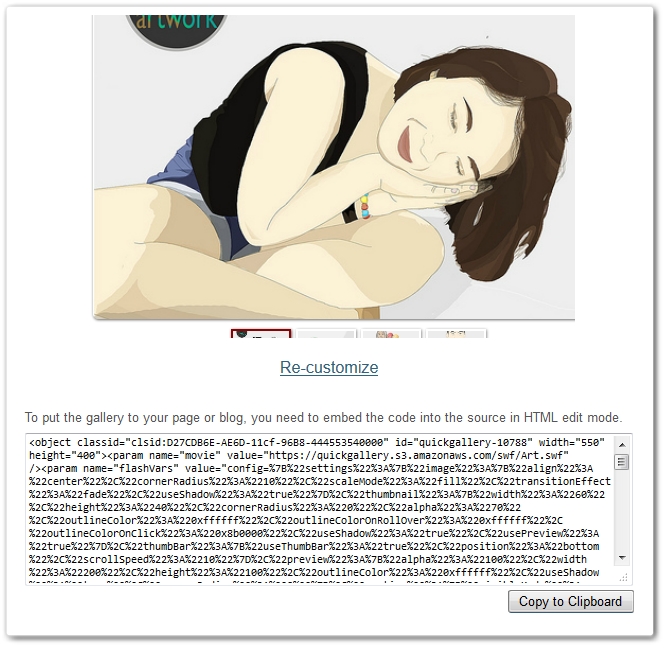
  • Setelah itu anda akan melihat tampilan seperti di bawah ini, tampilan di bawah ini menunjukan galery yang telah di buat dan code yang anda butuhkan klik copy to clipboard dan pastekan pada widget atau halaman postingan yang anda inginkan untuk menampilkan widget tersebut .
 
 Demikian yang bisa saya sampaikan mengenai Cara Membuat Galery Flickr Di Blogger  semoga dapat bermanfaat . Terimakasih

Cara Mudah Merubah Domain Tumblr

 Kali ini saya ingin membahas tentang cara mudah merubah domain tumblr, pada situs tumblr anda di sediakan untuk memilih kata yang anda mau untuk di jadikan sebagai domain anda sendiri misalkan http://izaals.tumblr.com . Izaals disana adalah kata yang bisa anda rubah sesuai keinginan anda seperti yang telah saya katakan, tetapi anda juga harus cek ketersediaan karena bisa saja domain yang anda inginkan telah terpakai oleh orang lain. dan kata Tumblr pada domain itu sendiri adalah domain mitra dari situs tumblr tersebut seperti blogspot, wordpress atau yang lainnya.

Cara Uninstall Deep Freeze Dengan Mudah

   Kali ini saya ingin membagikan Tips atau trick yang mudah mudahan dapat bermanfaat bagi anda dengan judul artikel Cara Uninstall Deep Freeze Dengan Mudah. Deep freeze adalah suatu aplikasi yang sistem operasinya dan file konfigurasi pada workstation atau server  berfungsi untuk mengembalikan komputer ke konfigurasi semula setiap kali komputer restart. aplikasi tersebut cukup sulit untuk di uninstall karena aplikasi tersebut tidak ada dalam program, start menu, control panel uninstall. aplikasi tersebut hanya ada pada tray icon windows.

Bagi anda yang ingin menghapus deep freeze (uninstall) bisa anda ikuti langkah langkahnya di bawah ini, cukup mudah. anda tidak harus memakai software tambahan untuk uninstall deep freeze hanya menggunakan program default windows sendiri,
  • Yang pertama anda lakukan adalah memulai "RUN", dan ketikan services.msc, lalu klik OK

  •  Tunggu sampai window services.msc muncul, Setelah muncul window tersebut carilah DFserv


  • Setelah anda menemukan DFserv, klik kanan -> properties pada DFserv tersebut. setelah itu yang harus anda lakukan adalah mengubah Automatic menjadi Disabled


  • Klik OK
Untuk merasakan effect dari settingan tersebut anda harus merestar ulang komputer anda, maka anda tidak akan melihat lagi settingan deep freeze atau icon aplikasi tersebut di tray icon. Demikian Cara Uninstall Deep Freeze Dengan Mudah yang bisa saya informasikan , semoga dapat bermanfaat bagi anda Terimakasih.

*Jika anda masih tidak mengerti dengan cara di atas, anda bisa melihat video di bawah ini


Cara Mengunci Folder Dengan Mudah

   Kali ini saya ingin membahas tips atau trick pada windows yang berfungsi untuk mengunci folder dengan mudah, tanpa membutuhkan sebuah software tambahan, membua kunci pada folder tersebut sangat berguna bagi anda yang mempunyai dokumen atau file lainya yang penting atau pribadi. membuat kunci pada folder ini pun sangatlah mudah anda hanya perlu menyalin text yang akan saya sediakan di bawah, lalu di save pada folder yang ingin anda kunci. Bagaimana bila saya ingin membuka folder tersebut kembali? . Untuk membuka folder yang telah terkunci cukup mudah untuk membukanya kembali, akan keluar comand prompt dan anda hanya perlu mengetikan password yang telah anda pilih pada settingan membuat kunci pada password tersebut. Menurut saya langsung saja ke tips nya.

    • Siapkan folder yang ingin anda kunci, atau membuat folder baru dengan cara yang cukup mudah juga, klik kanan -> new -> folder


      • Setelah anda mempersiapkan folder, anda perlu membuat text document baru ada notepad, lalu salin kode yang disediakan di bawah ini pada notepad anda ( ganti tulisan "PASSWORD ANDA" dengan password yg anda mau) 

      CODE NOTEPAD:
      cls@ECHO OFF title Folder Locker if EXIST "Control Panel.{21EC2020-3AEA-1069-A2DD-08002B30309D}" goto UNLOCK if NOT EXIST Locker goto MDLOCKER :CONFIRM echo Are you sure want to Lock the folder(Y/N) set/p "cho=>" if %cho%==Y goto LOCK if %cho%==y goto LOCK if %cho%==n goto END if %cho%==N goto END echo Invalid choice. goto CONFIRM :LOCK ren Locker "Control Panel.{21EC2020-3AEA-1069-A2DD-08002B30309D}" attrib +h +s "Control Panel.{21EC2020-3AEA-1069-A2DD-08002B30309D}" echo Folder locked goto End :UNLOCK echo Enter password to Unlock folder set/p "pass=>" if NOT %pass%==PASSWORD ANDA goto FAIL attrib -h -s "Control Panel.{21EC2020-3AEA-1069-A2DD-08002B30309D}" ren "Control Panel.{21EC2020-3AEA-1069-A2DD-08002B30309D}" Locker echo Folder Unlocked successfully goto End :FAIL echo Invalid password goto end :MDLOCKER md Locker echo Locker created successfully goto End :End


      • Setelah Selesai di salin, yang selanjutnya harus anda lakukan menyimpan notepad tersebut pada folder yang ingin anda kunci. ketika anda menyimpan text tersebut ganti "new text document" menjadi "all files" dengan name file ( nama file ) Lock.bat seperti gambar di bawah ini 


      • Setelah proses penyimpanan selesai password tersebut belum berfungsi, agar dapat berfungsi, buka folder tersebut klik Lock.bat dua kali (double click), dan pastikan setelah anda melakukan double click terdapat folder baru bernama Locker
      • Setelah folder Locker tersebut tampil pada folder, masukan file yang ingin anda kunci pada folder Locker tersebut
      • Setelah selelsai memindahkan atau menyalin file yang ingin anda kunci pada folder tersebut, anda hanya perlu klik dua kali lagi pada Lock.bat tersebut sampai keluar CMD (command Prompt)
      • ketika command prompt keluar dan tampilannya seperti di bawah ini, anda hanya perlu ketik Y, bila anda ingin mengunci folder tersebut, klik N, jika anda tidak ingin membuat folder tersebut terkunci pertanyaannya terdapat pada gambar yang telah dilingkari.


      • Bagaimana cara untuk membuka folder tersebut kembali ?. Ketika anda ingin membuka folder tersebut kembali, anda hanya perlu klik dua kali pada Lock.bat, Maka anda akan melihat CMD (command Prompt) yang berbeda dengan gambar di atas, CMD kali ini ketika anda ingin membuka password tersebut kembali, anda hanya perlu mengetikan kembali password yang telah anda buat  

      Cukup mudah kan? demikian yang bisa saya informasikan mengenai tips atau trick kali ini mengenai Cara Mengunci Folder Dengan Mudah selamat mencoba dan semoga dapat bermanfaat . Terimakasih 

        Cara Mudah dan Cepat Mencari File Ganda

            Informasi kali ini yang ingin saya berikan, adalah tips atau trick dari sebuah aplikasi berbasis windows, baik windows 7 atau 8 yaitu Fast Duplicate File Finder, aplikasi ini merupakan aplikasi peringkat teratas yang digemari orang orang untuk mencari duplicate file, atau file ganda yang ada di hardisk PC anda karena 

              1. Memudahkan mencari file ganda
        • Anda tidak perlu mencari dengan cara yang dikatakan menyusahkan anda sendiri, anda hanya perlu centang-centang saja, dan nantipun akan keluar file yang sama baik di dalam hardisk yg sama ataupun tidak
              2.  Menemukan file dengan beberapa jenis file
        • Musik
        • Video
        • Photo
        • Dokumen.dll  
             3. Aman
        • Keamanan disini dikarenakan aplikasi ini ketika kita memberikan perintah untuk menghapus, sistem penghapusan tidak secara permanen, namun seperti penghapusan biasanya (ryclebin)
         Aplikasi ini sangat membantu bagi anda yang kekurangan dalam sifat kerapihan, karena kebiasaan menyimpan file yang sembarangan , atau hasil download langsung di copy, tanpa di hapus di sumber asal, hal tersebut dapat menyia-nyiakan space dari hardisk anda sendiri.
        bila anda berminat dengan file tersebut anda dapat mengunduhnya langsung di situs resmi Fast Duplicate File Finder :
                                http://www.mindgems.com/software/FastDuplicateFileFinder.exe

        tampilan dari aplikasi fast duplicate file finder

        Keterangan ntuk langkah-langkah menjalankan aplikasi ini aplikasi tersebut yang ada di gambar :
        1. Compare, Pilih jenis file yang ingin anda bandingkan, lalu centang file yang akan anda pilih
        2. Add, tambahkan folder yang ingin anda cari file ganda yang tersedia
        3. Tampilan folder yang telah anda pilih
        4. Search, klik untuk memulai pencarian atas file ganda yang tersedia dalam folder yang tadi anda pilih
        5. Result, hasil file ganda yang ada pada folder atau hardisk yang anda pilih, lalu centang file ke dua atau pertama yang ingin anda edit atau hapus
        6. Tingkat lanjut, yang telah anda pilih dari file ganda yang telah anda tandai tadi, anda bisa melakukan dengan cara:
        • Rename, hanya mengubah nama file itu sendiri
        • Rename & move, mengubah nama file dan memindahkan ke folder lain
        • Move, hanya memindahkan file tersebut ke folder atau hardisk lain
        • Delete, menghapus file ganda yang telah di temukan
        Demikian Tips dan Trick yang bisa saya informasikan, semoga dapat bermanfaat bagi anda, mohon maaf bila ada kesalahan saya menerima kritik dan saran, terimakasih
        3MCM4G7TT7UD

        Trik Menjalankan Aplikasi Dua atau Lebih

            Setelah beberapa minggu tanpa aktifitas blogging akhirnya mendapatkan waktu untuk menyempatkan kembali memberikan informasi yang bermanfaat bagi anda, kali ini saya ingin berbagi mengenai aplikasi yang bisa menjalankan atau membuka aplikasi yang sama antara dua atau lebih. simak baik baik ya, aplikasi ini bernama sandboxie, kebanyakan aplikasi ini digunakan oleh Gammers untuk mendapatkan keuntungan berlebih, namun anda bisa juga memakainya untuk aplikasi-aplikasi selain game, Sandboxie atau kepanjanganya adalah sandbox-based isolation program di buat oleh Ronen Tzur lebih tepatnya untuk menjalankan aplikasi tanpa rancangan permanen dari window sendiri.
           Aplikasi ini sudah mulai banyak mengeluarkan versi versi terbaru sampai sandboxie vers 3.76. aplikasi ini pun bisa di jalankan pada operasi window 32 bit maupun 64 bit .
        dibawah ini adalah tampilan dari sandboxie-control yang berfungsi untuk me-manage aplikasi yg akan di jalankan .


        Keteranganya:

                sandbox 1, 2, 3 adalah settingan anda untuk menjalankan aplikasi yang anda inginkan di sandbox nomor yang anda tentukan dan anda bisa menambahkan box tersebut sampai sandbox 10, sedangkan untuk sandbox Defaultbox itu bawaan dari sandboxie tetapi sama ko fungsinya.
        untuk lebih sensasional anda daat merasakan keuntungan menggunakan aplikasi tersebut dengan mengunduh aplikasi tersebut di situs resminya, namun saya memudahkan anda untuk langsung mengunduh disini :
        Sandboxie 3.76 windows 2000 - windows 8 32-64 bit (2,4mb)

        cukup sekian keterangan yang bisa saya berikan tentang sandboxie untuk anda, semoga artikel atau aplikasi tersebut dapat bermanfaat. Terimakasih