Showing posts with label tips. Show all posts

Cara Merubah Username Twitter dengan Benar

Kali ini saya akan membahas artikel mengenai Twitter dengan judul Cara Merubah Username Twitter dengan Benar. Apakah anda bosan dengan username yang anda miliki / digunakan pada layanan sosial twitter ? jika iya gantilah dengan apa yang anda suka, caranya sangat mudah ikuti saja langkah-langkahnya di bawah ini:

Twitter: Cara merubah Username Twitter

1. Pastikan anda sudah login ke dalam akun twitter anda.

2. Klik Setting yang terdapat di atas tampilan akun anda, maka anda akan melihat tampilan seperti di bawah ini


3. Masukan Username baru yang anda inginkan pada kotak username yang telah disediakan, setelah selesai terdapat proses pengecekan dimana proses tersebut merupakan pencarian username yang telah di gunakan, jika username yang anda masukan telah anda yang menggunakan, pastinya anda harus mencari nama lain untuk username anda, jika tidak maka username anda pun berhasil terganti dan domain pun terganti seperti yang awalnya twitter.com/izaals setelah username di rubah hal tersebut pun ikut berubah menjadi kata yang baru anda jadikan sebagai username. 

4. Selesai.


Isu yang terjadi ketika username anda di rubah biasanya terdapat pada teman anda yang akan membuat mention atau DM (dirrect message) kebingungan ketika username anda diganti. Jadi sebagai solusi dari isu diatas
  • Ketika anda merubah username anda sendiri pastikan anda memikirkannya dengan baik-baik, bayangkan saja bila nama asli anda diganti dengan nama yang lain, orang lain akan kebingungan, dan hal ini pun sama keadaannya
  • Alangkah baiknya Username baru anda mendekati huruf awal kedua atau ketiganya agar tiak terjadi kebingungan teman anda yang mungkin akan membuat mention kepada anda.

Demikian yang bisa saya sampaikan mengenai Cara Merubah Username Twitter dengan Benar, semoga dapat bermanfaat. Terimakasih


Cara Reset Tema Google Chrome Ke Semula

Kali ini saya akan membahas tentang tips dan trik, dengan judul artikel Cara Reset Tema Google Chrome Ke Semula. Anda bisa merubah-rubah tema google chrome yang anda gunakan dengan berbagai koleksi yang terdapat di chrome store, dan bisa anda terapkan secara langsung, namun ketika anda mulai bosan dan ingin kembali ke tema awal google chrome anda tidak tahu caranya, nah bagi yang tidak mengetahuinya bisa anda ikuti langkah di bawah ini:

Google chrome: reset tema ke setelan semula

1. Buka google chrome anda


2. Klik penyesuaian dan control google chrome yang terdapat di kiri atas tampilan anda seperti gambar di atas, lalu pilih setelan

3. Setelah masuk halaman setelan disana terdapat setel ulang ke tema default, klik pilihan tersebut seperti pada gambar di bawah ini

4. Selesai, tema anda berubah ke tampilan semula

Demikian yang bisa saya sampaikan mengenai Cara Reset Tema Google Chrome Ke Semula semoga dapat bermanfaat. Terimakasih

Cara Menemukan Akun Palsu dan Spam Followers Twitter

   Kali ini saya akan membahas artikel mengenai Twitter dengan judul Cara Menemukan Akun Palsu dan Spam Followers Twitter. Bukan hanya dari email, komentar atupun facebook yang sebagaianya digunakan untuk menambah keutungan sendiri dengan menaruh spam di setiap postinganya. Jejaring social bernama twitter pun sudah banyak yang menaruh spam sembarangan dengan mengirimkan link lewat dirrect message dan itu secara tiba-tiba tanpa tahu apa yang mereka kirimkan, biasanya mereka menipu kita dengan kata kata yang dapat mempengaruhi kita untuk membua link tersebut biasanya dengan cara check we are funny picture atau sebagainya, nah disini saya akan memberikan cara untuk menemukan akun palsu dan spam di followers twitter anda, jadi disana anda akan menemukan beberapa hasil orang yang berniat untuk spam dan itu sangat bermanfaat karena anda mengetahui orang yang palsu atau spam lalu anda bisa unfollow sehingga mereka tiak bisa lagi mengirimkan dirrect message. Cara untuk mengetahuinya pun cukup mudah anda hanya perlu pergi ke suatu situs dimana situs tersebut memang menyediakan untuk followers checked, Selain untuk melihat followers anda yang merupakan sebagian dari spammer anda juga dapat melihat followers dari kinerjanya selama di twitter dan terbagi menjadi 3 bagian, yaitu fake (palsu), inactive (kurang aktif) good (bagus). Bagi anda yang berminat untuk mengecek followers anda, anda dapat mengunjungi link  di bawah ini.

http://fakers.statuspeople.com

Nah jika anda kurang mengerti cara kerjanya dari situs tersebut ikuti saja langkah di bawah ini :
  1. Masuk kedalam halaman link di atas yang telah disediakan
  2. Anda akan melihat tampilan seperti dibawah ini, lalu klik connect to twitter


  3. Izinkan situs tersebut untuk menggunakan akun anda sebagai syarat engecekan followers, ketika halaman tersebut pindah ke twitter klik authorize app
  4. Tunggu beberapa saat hingga halaman kembali ke halaman dari situs tersebut dan tunggu hasilnya.
  5. Setelah selesai anda akan melihat tampilan seperti di bawah ini, berikut merupakan hasil dari followers yang berada di twitter anda, presentasi tersebut bisa lebih dari 500 akun followers anda
  6. Bagi anda yang menginginkan untuk membagikan kepada teman teman di twiter anda setelah proses tersebut selesai klik  Share Your Scores on Twitter


Keterangan Gambar yang dengan garis-garis berwarna :
warna hijau: 
Presentase data yang diperoleh dari followers twitter anda
warna biru
Tempat untuk mengecek presentase followers teman anda dengan memasukan username teman anda
warna merah
Akun palsu yang berada dalam followers anda
warna abu      : 
Keterangan followers anda mulaidari berbaha, keaktifan dan orang yang anda follow

Demikian yang bisa saya sampaikan menegenai Cara Menemukan Akun Palsu dan Spam Followers Twitter semoga dapat bermanfaat . Terimakasih

Cara Menghilangkan Pembuat Tema Tumblr

    Kali ini saya akan memberikan postingan mengenai tumblr, dengan judul Cara Menghilangkan Pembuat Tema TumblrKadang ketika kita menggunakan tema yang gratis atau tidak berbayar kita sering melihat adanya "theme by blablabla" baik itu terdapat di atas, bawah, sidebar atau yang lainya tampilan di tema yang kita gunakan. Sedangkan kita menginginkan tema yang digunakan lebih professional dengan tidak adanya atribusi dari pemilik tema tersebut, namun tidak tahu cara untuk menghilangkanya? maka ikuti cara di bawah ini .

Pertama yang harus anda lakukan login seperti biasa ke dalam tumblr dan masuk kedalam situs anda bukan dashboard, jadi ketika anda telah login langsung menuju situs anda misalkan nama situsnya asasd.tumblr.com, maka masuklah kesitu. Ketika anda telah masuk anda akan melihat menu customize yang biasanya terdapat di kanan atas tampilan tema yang anda gunakan seperti gambar di bawah ini .


Setelah anda masuk kedalam menu Customize maka anda melihat tampilan seperti di bawah ini, lalu di sana terdapat tombol edit html kliklah menu tersebut seperti, jika anda kesulitan untuk mencari tombol tersebut anda bisa melihat gambar di bawah ini kembali dan tombol tersebut di blok dengan warna kuning.


Setelah itu maka anda akan melihat beberapa kode yang mungkin kelihatan membingungkan bagi yang belum mengetahui, tapi itu lewat saja kembali ke pembahasan dimana kita akan menghilangkan atribut seperti gambar di atas yang saya blok dengan warna hitam pemiliknya .

Setelah itu tekan tomblo Ctrl + F untuk mencari html yang dia gunakan sebagai atributnya (atribut tema)
maka ketiklah nama pembuat tema tersebut misalkan theme by theme izal, ketiklah kotak pencarian yang keluar dengan theme izal. maka dengan sendirinya akan memunculkan hasil yang sesuai dengan yang anda cari seperti gambar di bawah ini


maka hapuslah data tersebut mulai dari <div id sampai </div> untuk menghilangkan atribut pemilik tema yang anda gunakan, Cukup mudahkah untuk menghilangkan atribut?
Demikian yang bisa saya sampaikan mengenai Cara Menghilangkan Pembuat Tema Tumblr semoga dapat bermanfaat .

Cara Menggunakan Mega-Editor di Tumblr

Kali ini saya akan membahas artikel terkait dengan tags tumblr, dengan judul Cara Menggunakan Mega-Editor di Tumblr. Mega-editor adalah tempat dimana anda bisa mengubah/ menghapus postingan baik itu satuan atau banyak sekalipun di Tumblr. Fitur tersebut relatif baru bagi saya, karena saya baru melihat dan merasakan jadi saya ingin berbagi bagi anda yang belum mengetahui atau ingin menambah pengetahuan. Sebelmu jauh-jauh ke cara penggunaannya, lebih baik anda mengetahui dahulu letak dari Mega-editor ini,
Apakah anda sudah tahu dimana letak fitur Mega-Editor ini ?  Nah bagi yang belum tahu letaknya ada dimana, letak fitur ini berada di dashboard blog , bukan dashboard tumblr, kalo dashboard blog itu posting yang muncul postingan kita semua. nah letak nya ada di bagian menu samping di bawah menu activity seperti gambar di bawah ini, tetapi nama tampilan fitur ini mass post editor namun ketika anda masuk dalam halamannya menjadi Mega-editor


Jika sudah masuk dalam fitur tersebut dengan klik mass post editor maka anda akan melihat tampilan seperti di bawah ini


disana terdapat beberapa postingan yang telah anda buat di tumblr. nah kegunaan mass post editor / mega-editor anda dapat menghapus postingan dalam jumlah yang banyak dan anda hanya perlu menandai satu-satu postingan yang akan anda hapus. Selain menghapus anda juga dapat mengedit tags secara bersamaan jikalau ada beberapa postingan yang sama tetapi anda belum sempat menambahkan tags dalam postingan, maka fitur ini tepat untuk hal tersebut dengan menuju menu Add Tags setelah memilih beberapa postingan

Demikian yang bisa saya sampaikan mengenai mega-editor atau maa post editor tumblr semoga dapat bermanfaat, mohon maaf bila ada kekurangan ataupun kesalahan kata

Cara Merubah Program Default Windows

Kali ini tips dan trik mau membahas tentang Cara Merubah Program Default Windows, cara ini sangat mudah untuk dilakukan oleh setiap orang yang memiliki komputer atau laptop berbasis windows, karena di windows sendiri telah disediakan program untuk merubah program awal dari windows tersebut. nah kali ini kita akan membahasnya. bagi anda yang berminat untuk mencoba merubah program default windows ikuti langkah di bawah ini

  • Pastikan komputer anda dalam keadaan hidup terlebih dahulu, karena kalo ga hidup ya ga bisa  hehe
  • Untuk memulai anda bisa menuju control panel atau dari start windows 
  • Nah jika anda memilih start windows bagus sekali karena cara ini lebih cepat .
  • Setelah start windows anda terbuka, maka anda akan melihat menu di sebalh samping kanan tepat di bawah Device and printers dengan nama Default program seperti gambar di bawa. lalu klik
Default program

  •  Setelah anda Klik tunggu sampai jendela default program terbuka, jika telah terbuka klik menu yang paling atas atau nomer 1 pada menu yang telah disediakan yang bernama set your default program seperti pada gambar dibawah ini, lalu klik.

set default program
  •  Maka akan terbuka tampilan baru, dimana tampilan tersebut menampilkan program yang dijadikan windows sebagai default program. dan anda pun dapat melihat aplikasi yang telah anda install di samping kiri tampilan tersebut.

set default program


  • Pilihlah program yang akan dijadikan default program pada windows anda, setelah anda memilih, misalkan pada gambar di atas saya memilih firefox, untuk menjadikan firefox menjadi default program anda hanya perlu klik set this program as default pada menu di bagian bawah yang telah disediakan, tampilan percisnya seperti pada gambar di bawah ini 
set program as default


  •  Klik OK
Untuk menu terkahir yang kita bahas, terdapat satu menu lagi yaitu chose defaults for this program menu tersebut adalah fitur dari windows sendiri bagi anda yang ingin menentukan salah satu file di buka oleh default program yang telah anda pilih, atau program lain.
misalkan pada gambar di bawah ini, disana terdapat beberapa centangan untuk extension dan protocol centangan atau tanda ceklis tersebut menandakan file berformat seperti itu akan dibuka oleh default program, maka jika anda memilih file tersebut tidak di jalankan oleh default program yang telah anda pilih, anda hanya perlu menghilangkan tanda ceklis pada file yang anda pilih

set assocation for firefox

Demikian yang bisa saya sampaikan mengenai Cara Merubah Program Default Windows, semoga tips trik ini dapat bermanfaat. Terimakasih


Cara Cepat Convert Flv ke Mp3

 Kali ini saya ingin memberikan informasi mengenai Cara Cepat Convert Flv ke Mp3 , karena video yang biasa diunduh di internet merupakan format Flv sedangkan video tersebut anda juga menginginkan untuk menjadikan sebagai Mp3. Banyak aplikasi penyedia fitur seperti convert tetapi yang di pakai hanyalah flv dan mp3 saja, karena format yang lainya jarang di gunakan. nah untuk kali ini kita menggunakan aplikasi yang berbeda dengan yang lainya karena aplikasi ini menurut saya aplikasi yang proses converternya sangat cepat dan hanya tersedia dua format tadi .
bagi anda yang berminat dengan software ini , anda dapat mengunduhnya pada situs resminya pada link dibawah ini (copy-pastekan link di bawah ini pada link adress yang baru pada browser anda).


http://goo.gl/kdNdy

Jika anda sudah mempunyai aplikasi tersebut langsung saja jalankan aplikasi tersebut jangan lupa untuk menginstallnya lebih dahulu, karena kalo ga di install ga ngebuka-buka aplikasinya hehee
setelah porses pengginstallan anda selesai baru anda buka aplikasi tersebut, maka anda akan meilah tampilan seperti di bawah ini .
  • Setelah anda berada pada tampilan seperti di atas pada desktop anda, selanjutnya anda klik "add" untuk menambahkan file yang akan anda convert, berjenis Flv.
  • Lalu jika anda mengerti soal frekuensi dan yang lainya pada sound hilangkan ceklis pada "default setting", tapi jika anda tidak mengerti biarkan saja settingan-nya tidak perlu diubah-ubah, karena dapat menghasilkan file yang terlalu besar atau file yang sangat jelek kualitasnya.
  • Pada General tersebut terdapat berbagai jenis pilihan seperti ke-3 di bawah ini , hal tersebut untuk tingkat lanjut jika anda telah convert flv tersebut tetapi anda memilih kembali file tersebut.
  • Jika anda pilih auto rename : Maka file output anda akan di rubah namanya secara otomatismis, Misalkan adele-one and only.mp3 maka hasilnya akan menjadi adele-one and only(1).mp3
  • Jika anda pilih Overwrite : pilihan tersebut bermaksudkan ke penimpahan, jadi file yang ada pada folder tyersebut akan ditimpah dengan yang baru di convert
  • Jika anda memilih skip : maka setelah convert file flv tersebut tidak di simpan tetapi di biarkan begitu saja karena anda telah mempunyai file yang sama.
 Demikian yang bisa sampaikan mengenai Cara Cepat Convert Flv ke Mp3 semoga aplikasi atau artikel ini dapat bermanfaat. terimakasih

Uninstall Dua Program Sekaligus Menggunnakan CCleaner

 Kali ini saya ingin memberikan informasi yang cukup menari yang berjudul Uninstall Dua Program Sekaligus Menggunnakan CCleaner, uninstall menggunakan CCleaner ini dapat menjalankan lebih dari satu program uninstaller dari programnya jadi misalkan anda ingin uninstall suatu rogram tetapi program tersebut terlalu lama proses penghapusanya, dan ketika anda ingin uninstall program yang lainya pun harus menunggu proses uninstall yang pertama selesai. namunn CCleaner ini sebenarnya aplikasi yang intinya ada pada pembersihan komputer agar komputer tetap bersih baik dari registry atau history komputer anda nah sekarang kita pakai aplikasi ini untuk uninstall, cara cukup mudah ikuti saja langkah di bawah ini

Cara Mudah Menghapus Blog Tumblr

   Kali ini saya ingin memberikan informasi mengenai Cara Mudah Menghapus Blog Tumblr, cara menghapus blog tumblr ini bisa di katakan cukup mudah karena hanya membutuhkan beberapa langkah saja untuk menghapus blog tersebut . untuk menghapus blog tumblr ini pun sebaiknya anda pikirkan dahulu apakah anda yakin untuk penghapusan blog pada tumblr tersebut? jika anda yakin ikuti langkah di bawah ini untuk tingkat lanjut penghapusan .

Cara Membuat Galery Flickr Di Blogger

    Kali ini saya ingin memberikan informasi mengenai blogger dengan judul cara membuat galery di blogger. Pernahkah anda membayangkan ketika anda menyisipkan sebuah foto di blogger menggunakan gallery, pasti akan terlihat menarik bagi pengunujng, untuk itu bagi anda yang menginginkan gallery pada blog anda saya akan menjelaskanya.


Untuk galery disini anda membutuhkan akun flickr, facebook, picasa, dan instagram, karena foto yang akan di jadikan sebagai gallery di ambil dari salah satu keempat situs di atas. untuk kali ini saya akan menjelaskan membuat gallery dengan foto dari akun flickr . caranya cukup mudah juga anda hanya perlu menyisipkan foto yang akan anda jadikan sebagai gallery di blog anda, pada pembuatan gallery menggunakan akun flickr anda diharuskan untuk mempunyai sets dari flickr anda tersebut, jika anda belum mempunyai sets, anda dapat membaca membuka halaman Cara Membuat Set Pada filckr . Nah jika anda sudah mempunyai sets pada akun flickr , buka situs dibawah ini             

http://www.quickgallery.com/

Setelah anda membuka stius tersebut maka anda akan melihat tampilan home dari situs tersebut, untuk melanjutkanlangkah pembuatan galery ini, klik saja pada tombol Build Your Gallery yang berwarna hijau tepat berada di tengah tengah bagian bawah .
 Setlah itu anda akan di bawa ke halaman start dari situs tersebut dimana anda memilih sumber foto yang akan anda jadikan , di sana terdapat 4 akun seperti di atas, namun yang sekarang kita jelaskan menggunakan flickr. Langkah selanjutnya klik Flickr maka anda akan melihat form seperti di bawah ini .


  • Pada form User ID isikan User ID flickr anda.agar mengetahui user ID dan Photoset ID sekaligus buka Set yang telah anda buat, 


  • User ID adalah kata Izaals pada gambar tersebut danuntuk photoset ID adalah angkanya. Mungkin jika dalam akun anda User ID flickr berupa Nomer. Setelah dapat, copy-pastekan saja pad form yang tadi, dan Untuk Tags tidak perlu di isi.
  • Setelah selesai klik next pada halaman select album quick gallery tadi .
  • Setelah itu maka anda akan di hubunkan ke halaman selanjutnya di mana di situ terdapat beberapa pengaturan mulai ukuran foto, model frame yang anda inginkan, warna background dan yang lainnya.Selesaikan dari step pertama sampai step terakhir dan masukan email anda pada step ketiga, karena email tersebut di gunakan untuk mendapatkan kode dari gallery yang anda buat .
  • Setelah selesai ketiga step tersebut. buka email yang tadi anda masukan, dan klik link quick gallery yang terdapat pada email anda seperti di bawah ini .

  • Klik link embed the code untuk langkah selanjutnya.
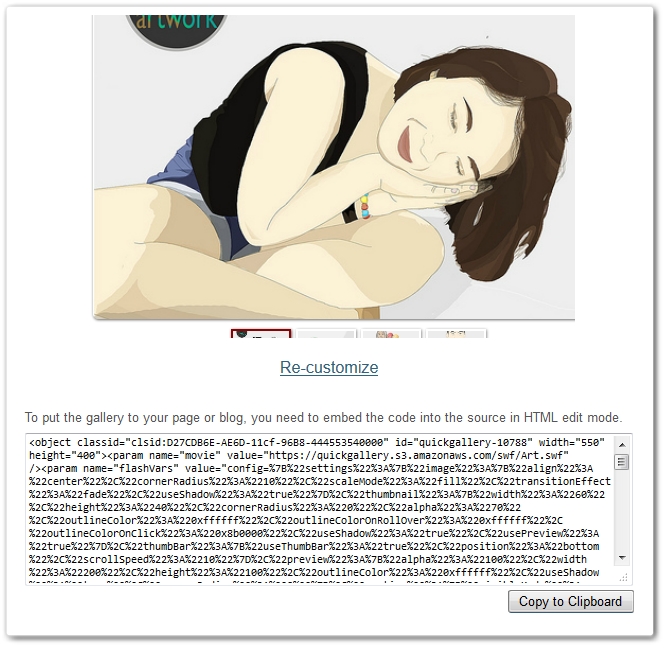
  • Setelah itu anda akan melihat tampilan seperti di bawah ini, tampilan di bawah ini menunjukan galery yang telah di buat dan code yang anda butuhkan klik copy to clipboard dan pastekan pada widget atau halaman postingan yang anda inginkan untuk menampilkan widget tersebut .
 
 Demikian yang bisa saya sampaikan mengenai Cara Membuat Galery Flickr Di Blogger  semoga dapat bermanfaat . Terimakasih

Cara Membuat Set Pada filckr

   Kali ini saya akan membahas artikel mengenai Cara Membuat Set Pada filckr, set di flikcr ini dapat bermanfaat ketika anda membuat gallery untuk blog, set di butuhkan karena ketika anda menyisipkan foto dalam akun flickr anda itu berdasarkan album, nah set disini agar menyatukan atau mendekatkan foto yang di album 1 dan album 2. nah pembahasan kali ini saya akan memberikan informasi mengenai Cara Membuat Set Pada filckr

Mari kita mulai langkah langkahnya. Pertama yang harus anda lakukan login ke akun flickr anda, jika anda belum mempunyai foto sama sekali, anda hanya perlu klik "upload" dan pilih foto mana saja yang akan anda sisipkan, seperti upload biasanya. setelah itu mungkin jika anda belum mempunyai foto sama sekali dan anda baru saja menyisipkan foto tersebut anda hanya mempunyai satu album.untuk langkah selanjutnya klik "you" pada bagian menu atas maka menu drop down pun akan muncul dan pilih lah "sets"  seperti gambar di bawah ini


Setelah anda memilih sets tersebut maka anda akan di alihkan pada halaman selanjutnya, dimana disana terdapat pilihan jika anda sudah mempunyai sets, jika belum klik New sets. gambar di bawah ini jika anda yang telah memiliki sets tersebut .

Setelah klik new set tersebut anda akan di alihkan kembali ke  halaman berikutnya dimana anda memilih foto mana saja yang akan anda gabungkan dalam sets tersebut seperti gambar di bawah ini .

Didalam foto tersebut terdapat angka dari mulai 1 sampai 4 , angka tersebut mempunyai kejelasan tersendiri, untuk angka yang

Pertama : Pada angka no 1 tersebut menampilkan foto yang telah anda punya, untuk langkahnya seretlah salah satu foto atau banyak yang anda pilih ke dalam no 2.

Ke-dua : Tampilan pada no kedua tersebut adalah hasil dari foto yang anda inginkan unutk menjadikan sets

Ke-tiga: Disana terdapat "new set" ubahlah kata tersebut dengan nama yang anda inginkan untuk sets yang akan anda jadikan karena jika tidak di ubah proses penyimpanan tidak akan berjalan.

Ke-empat: Pada no ke empat ini adalah proses terakhir dalam pembuatan sets tersebut, disana terdapat tombol save dan cancle. Untuk menyimpan hasil set anda klik save, jika tidak sebaliknya .

Demikian yang saya bisa sampaikan artikel mengenai Cara Membuat Set Pada filckr, mudah mudahan artikel ini dapat bermanfaat bagi anda . Terimakasih

Cara Mudah Merubah Domain Tumblr

 Kali ini saya ingin membahas tentang cara mudah merubah domain tumblr, pada situs tumblr anda di sediakan untuk memilih kata yang anda mau untuk di jadikan sebagai domain anda sendiri misalkan http://izaals.tumblr.com . Izaals disana adalah kata yang bisa anda rubah sesuai keinginan anda seperti yang telah saya katakan, tetapi anda juga harus cek ketersediaan karena bisa saja domain yang anda inginkan telah terpakai oleh orang lain. dan kata Tumblr pada domain itu sendiri adalah domain mitra dari situs tumblr tersebut seperti blogspot, wordpress atau yang lainnya.

Cara Uninstall Deep Freeze Dengan Mudah

   Kali ini saya ingin membagikan Tips atau trick yang mudah mudahan dapat bermanfaat bagi anda dengan judul artikel Cara Uninstall Deep Freeze Dengan Mudah. Deep freeze adalah suatu aplikasi yang sistem operasinya dan file konfigurasi pada workstation atau server  berfungsi untuk mengembalikan komputer ke konfigurasi semula setiap kali komputer restart. aplikasi tersebut cukup sulit untuk di uninstall karena aplikasi tersebut tidak ada dalam program, start menu, control panel uninstall. aplikasi tersebut hanya ada pada tray icon windows.

Bagi anda yang ingin menghapus deep freeze (uninstall) bisa anda ikuti langkah langkahnya di bawah ini, cukup mudah. anda tidak harus memakai software tambahan untuk uninstall deep freeze hanya menggunakan program default windows sendiri,
  • Yang pertama anda lakukan adalah memulai "RUN", dan ketikan services.msc, lalu klik OK

  •  Tunggu sampai window services.msc muncul, Setelah muncul window tersebut carilah DFserv


  • Setelah anda menemukan DFserv, klik kanan -> properties pada DFserv tersebut. setelah itu yang harus anda lakukan adalah mengubah Automatic menjadi Disabled


  • Klik OK
Untuk merasakan effect dari settingan tersebut anda harus merestar ulang komputer anda, maka anda tidak akan melihat lagi settingan deep freeze atau icon aplikasi tersebut di tray icon. Demikian Cara Uninstall Deep Freeze Dengan Mudah yang bisa saya informasikan , semoga dapat bermanfaat bagi anda Terimakasih.

*Jika anda masih tidak mengerti dengan cara di atas, anda bisa melihat video di bawah ini


Cara Mengunci Folder Dengan Mudah

   Kali ini saya ingin membahas tips atau trick pada windows yang berfungsi untuk mengunci folder dengan mudah, tanpa membutuhkan sebuah software tambahan, membua kunci pada folder tersebut sangat berguna bagi anda yang mempunyai dokumen atau file lainya yang penting atau pribadi. membuat kunci pada folder ini pun sangatlah mudah anda hanya perlu menyalin text yang akan saya sediakan di bawah, lalu di save pada folder yang ingin anda kunci. Bagaimana bila saya ingin membuka folder tersebut kembali? . Untuk membuka folder yang telah terkunci cukup mudah untuk membukanya kembali, akan keluar comand prompt dan anda hanya perlu mengetikan password yang telah anda pilih pada settingan membuat kunci pada password tersebut. Menurut saya langsung saja ke tips nya.

    • Siapkan folder yang ingin anda kunci, atau membuat folder baru dengan cara yang cukup mudah juga, klik kanan -> new -> folder


      • Setelah anda mempersiapkan folder, anda perlu membuat text document baru ada notepad, lalu salin kode yang disediakan di bawah ini pada notepad anda ( ganti tulisan "PASSWORD ANDA" dengan password yg anda mau) 

      CODE NOTEPAD:
      cls@ECHO OFF title Folder Locker if EXIST "Control Panel.{21EC2020-3AEA-1069-A2DD-08002B30309D}" goto UNLOCK if NOT EXIST Locker goto MDLOCKER :CONFIRM echo Are you sure want to Lock the folder(Y/N) set/p "cho=>" if %cho%==Y goto LOCK if %cho%==y goto LOCK if %cho%==n goto END if %cho%==N goto END echo Invalid choice. goto CONFIRM :LOCK ren Locker "Control Panel.{21EC2020-3AEA-1069-A2DD-08002B30309D}" attrib +h +s "Control Panel.{21EC2020-3AEA-1069-A2DD-08002B30309D}" echo Folder locked goto End :UNLOCK echo Enter password to Unlock folder set/p "pass=>" if NOT %pass%==PASSWORD ANDA goto FAIL attrib -h -s "Control Panel.{21EC2020-3AEA-1069-A2DD-08002B30309D}" ren "Control Panel.{21EC2020-3AEA-1069-A2DD-08002B30309D}" Locker echo Folder Unlocked successfully goto End :FAIL echo Invalid password goto end :MDLOCKER md Locker echo Locker created successfully goto End :End


      • Setelah Selesai di salin, yang selanjutnya harus anda lakukan menyimpan notepad tersebut pada folder yang ingin anda kunci. ketika anda menyimpan text tersebut ganti "new text document" menjadi "all files" dengan name file ( nama file ) Lock.bat seperti gambar di bawah ini 


      • Setelah proses penyimpanan selesai password tersebut belum berfungsi, agar dapat berfungsi, buka folder tersebut klik Lock.bat dua kali (double click), dan pastikan setelah anda melakukan double click terdapat folder baru bernama Locker
      • Setelah folder Locker tersebut tampil pada folder, masukan file yang ingin anda kunci pada folder Locker tersebut
      • Setelah selelsai memindahkan atau menyalin file yang ingin anda kunci pada folder tersebut, anda hanya perlu klik dua kali lagi pada Lock.bat tersebut sampai keluar CMD (command Prompt)
      • ketika command prompt keluar dan tampilannya seperti di bawah ini, anda hanya perlu ketik Y, bila anda ingin mengunci folder tersebut, klik N, jika anda tidak ingin membuat folder tersebut terkunci pertanyaannya terdapat pada gambar yang telah dilingkari.


      • Bagaimana cara untuk membuka folder tersebut kembali ?. Ketika anda ingin membuka folder tersebut kembali, anda hanya perlu klik dua kali pada Lock.bat, Maka anda akan melihat CMD (command Prompt) yang berbeda dengan gambar di atas, CMD kali ini ketika anda ingin membuka password tersebut kembali, anda hanya perlu mengetikan kembali password yang telah anda buat  

      Cukup mudah kan? demikian yang bisa saya informasikan mengenai tips atau trick kali ini mengenai Cara Mengunci Folder Dengan Mudah selamat mencoba dan semoga dapat bermanfaat . Terimakasih 

        Cara Mudah dan Cepat Mencari File Ganda

            Informasi kali ini yang ingin saya berikan, adalah tips atau trick dari sebuah aplikasi berbasis windows, baik windows 7 atau 8 yaitu Fast Duplicate File Finder, aplikasi ini merupakan aplikasi peringkat teratas yang digemari orang orang untuk mencari duplicate file, atau file ganda yang ada di hardisk PC anda karena 

              1. Memudahkan mencari file ganda
        • Anda tidak perlu mencari dengan cara yang dikatakan menyusahkan anda sendiri, anda hanya perlu centang-centang saja, dan nantipun akan keluar file yang sama baik di dalam hardisk yg sama ataupun tidak
              2.  Menemukan file dengan beberapa jenis file
        • Musik
        • Video
        • Photo
        • Dokumen.dll  
             3. Aman
        • Keamanan disini dikarenakan aplikasi ini ketika kita memberikan perintah untuk menghapus, sistem penghapusan tidak secara permanen, namun seperti penghapusan biasanya (ryclebin)
         Aplikasi ini sangat membantu bagi anda yang kekurangan dalam sifat kerapihan, karena kebiasaan menyimpan file yang sembarangan , atau hasil download langsung di copy, tanpa di hapus di sumber asal, hal tersebut dapat menyia-nyiakan space dari hardisk anda sendiri.
        bila anda berminat dengan file tersebut anda dapat mengunduhnya langsung di situs resmi Fast Duplicate File Finder :
                                http://www.mindgems.com/software/FastDuplicateFileFinder.exe

        tampilan dari aplikasi fast duplicate file finder

        Keterangan ntuk langkah-langkah menjalankan aplikasi ini aplikasi tersebut yang ada di gambar :
        1. Compare, Pilih jenis file yang ingin anda bandingkan, lalu centang file yang akan anda pilih
        2. Add, tambahkan folder yang ingin anda cari file ganda yang tersedia
        3. Tampilan folder yang telah anda pilih
        4. Search, klik untuk memulai pencarian atas file ganda yang tersedia dalam folder yang tadi anda pilih
        5. Result, hasil file ganda yang ada pada folder atau hardisk yang anda pilih, lalu centang file ke dua atau pertama yang ingin anda edit atau hapus
        6. Tingkat lanjut, yang telah anda pilih dari file ganda yang telah anda tandai tadi, anda bisa melakukan dengan cara:
        • Rename, hanya mengubah nama file itu sendiri
        • Rename & move, mengubah nama file dan memindahkan ke folder lain
        • Move, hanya memindahkan file tersebut ke folder atau hardisk lain
        • Delete, menghapus file ganda yang telah di temukan
        Demikian Tips dan Trick yang bisa saya informasikan, semoga dapat bermanfaat bagi anda, mohon maaf bila ada kesalahan saya menerima kritik dan saran, terimakasih
        3MCM4G7TT7UD

        Cara Membuat Widget Twitter

                  Pada kesempatan kali ini saya ingin berbagi informasi untuk membuat widget twitter langsung di twitter versi web, widget tersebut dapat digunakan sebagai informasi diri pribadi saat berjelajah di dunita twitter yang di tampilkan dalam widget. untuk cara dan selanjutnya bisa mengikuti langkah di bawah ini ,

               Pertama anda harus dalam keadaan signin twitter di bersi web, setelah itu menuju ke halaman settingan twitter tersebut dan pilihlah widget yang merupakan pilihan paling terbawah di settingan Twitter tersebut seperti tampilan di bawah ini yang telah di lingkari 


        Setelah itu klik "Create New" di sebelah kanan atas tampilan twitter tersebut, maka anda akan ditujukan ke halaman selanjutnya dimana halaman tersebut merupakan settingan untuk widget yang anda inginkan, mulai dari user timeline, favorite dan list seperti tampilan di bawah ini.


        anda dapat merubah tinggi dari widget tersebut dengan merubah ukuran di kolom yang telah disediakan di kolom "height" dan merubah tema dari widget anda tersebut baik yang terang atau gelap, dan merubah warna link yang ada pada timeline anda sendiri, warna link default adalah warna biru, anda dapat merubahnya sesuai keinginan, setelah semua cocok anda hanya perlu klik "Create Widget"
        Demikian yang bisa saya informasikan mengenai Cara Membuat Widget Twitter , semoga artikel ini dapat bermanfaat . Terimakasih 

        Cara Berhenti Berlangganan Twitter Melalui Email

             Setelah yang telah saya jelaskan pada postingan sebelumnya, mengenai Cara Berhenti Berlangganan Facebook Melalui Email, sekarang saya ingin berbagi informasi kembali untuk berhenti berlangganan email di twitter fungsinya sama agar pemberitahuan yang telah anda lihat di twitter secara langsung tidak memberitahukan kembali ke inbox penyedia email anda dan itu hanya membuat email anda semakin penuh karena semakin banyak anda beraktifitas di dunia twitter bila masih berlangganan setiap seseorang follow atau mention atau DM sekalipun anda akan menerima pemeberitahuan melalui email, untuk berhenti berlangganan twitter melalui email berikut caranya .

        Cara Berhenti Berlangganan Facebook Melalui Email

           Pada kesempatan kali ini saya  ingin berbagi informasi mengenai Cara Berhenti Berlangganan Facebook Melalui Email, kadang banyak pemberitahuan yang sudah kita ketahui dari facebook sendiri tetapi masih saja masuk ke dalam inbox email dan hanya sebagai pajangan dan memenuhi tampilan email sehingga email masuk hampir puluhan pesan dari facebook itu tersendiri .

        Aplikasi Pemberi Kesempatan Kedua

            Kali ini saya akan membahas tentang aplikasi yang baik hati selalu memberikan kesempatan yang kedua bagi orang-orang yang menyesal, aplikasi ini sama fungsinya dengan yang kemarin saya jelaskan tentang aplikasi yang membuat suatu file yang telah hilang secara permanen kembali ke dalam folder yang kita inginkan. Bagi yang belum tahu apa yang kemarin saya jelaskan bisa baca artikelnya langsung dengan klik Pandora Recovery, aplikasi ini hanya beda nama saja, nama aplikasi ini  WinUtilities Undelete. aplikasi ini pun juga sama banyak yang menggemari karena kebaikan hatinya hehehe
           aplikasi ini sangat cocok dengan judulnya karena memang benar adanya dan fungsinya, dan tidak sesulit di dunia nyata mencari suatu barang yang telah hilang ingin dikembalikan lagi, apa lagi barang yang hilang karena sesorang yang nekat ingin mengambilnya (pencuri) mungkin hanya sedikit persen saja untuk menemukan nya. langsung saja mungki keintinya, disini saya akan memberikan informasi bukan hanya keterangan saja, tetapi dengan cara memakainya .
        mungkin yang pertama yang harus anda lakukan jika belum mempunyai software ini, anda harus terlebih dahulu mengunduhnya, anda dapat mengunduh softwarenya di bawah ini

        WinUtilities Undelete 3.1 (3.77 Mb)

        Setelah proses unduhan anda selesai, buka file installer yang tadi anda unduh, dan langsung saja anda install program tersebut karena proses install cukup mudah hanya perlu next next dan next jadi tidak perlu di gambarkan, setelah proses pemasangan pun seleseai, langsung saja launch WinUtilities Undelete.
        Setelah terbuka aplikasi tersebut bagi yang belum tau untuk mengembalikan file yang hilang bisa mengikuti langkah-langkahnya di bawah ini.


        Di atas ini adalah tampilan awal dari WinUtilities Undelete , setelah ini pilih drive yang anda butuhkan untuk filenya kembali, setelah terpilih, misalkan dibawah ini saya memilih drive (D:) tunggu sampai pembacaan file yang telah terhapus dan file yang masih tetap ada seperti progress di bawah ini .


        Prosess pembacaan mungkin akan cepat, hanya beberapa detik saja tapi tergantung dari jumlah file yang anda miliki adalam drive tersebut, setelah muncul beberapa folder hidup atau yang sudah mati, anda pilih-pilih saja dari beberapa folder yang bertuliskan Directory XXXXXXXX seperti di bawah ini terdapat beberapa folder seperti itu atau anda jika ingin mengembalikan semua file, anda tidak perlu membuka folder directory tersebut satu satu, anda hanya perlu membuka satu folder bernama (all Deleted Files) di paling bawah seperti yang sedang saya pilih di bawah ini.


        Setelah menemukan file atau semua file yang ingin anda kembalikan ke tempat awal dimana file tersebut berada, block semua file yang terpilih atau semuanya . tapi sebelum anda memlih file yang anda pilih alangkah  
        baiknya untuk melihat kualitas dari file yang telah terbuang pada kolom "condition" disana memeberikan keterangan file anda yang bagus sampai memang buruk, pintar pintar anda saja untuk memilih.

        setelah menjalankan apa yang diatas saya jelaskan (block) langsung saja klik kanan pada file yg telah ter-Block klik "Undelete", lalu akan tertampilkan popup dimana popup tersebut adalah tempat mana yang ingin anda kembalikan file teresbut. cukup mudahkan untuk mengembalikan file yang sudah hilang secara permanen, mari berterimakasih kepada pembuat WinUtilities Undelete hehehe

        Demikian yang saya bisa jelaskan dan langkah langkah yang saya bisa gambarkan kepada anda, semoga dapat bermanfaat bagi anda dan file anda. Terimakasih telah membaca artikel WinUtilities Undelete

        Trik Menjalankan Aplikasi Dua atau Lebih

            Setelah beberapa minggu tanpa aktifitas blogging akhirnya mendapatkan waktu untuk menyempatkan kembali memberikan informasi yang bermanfaat bagi anda, kali ini saya ingin berbagi mengenai aplikasi yang bisa menjalankan atau membuka aplikasi yang sama antara dua atau lebih. simak baik baik ya, aplikasi ini bernama sandboxie, kebanyakan aplikasi ini digunakan oleh Gammers untuk mendapatkan keuntungan berlebih, namun anda bisa juga memakainya untuk aplikasi-aplikasi selain game, Sandboxie atau kepanjanganya adalah sandbox-based isolation program di buat oleh Ronen Tzur lebih tepatnya untuk menjalankan aplikasi tanpa rancangan permanen dari window sendiri.
           Aplikasi ini sudah mulai banyak mengeluarkan versi versi terbaru sampai sandboxie vers 3.76. aplikasi ini pun bisa di jalankan pada operasi window 32 bit maupun 64 bit .
        dibawah ini adalah tampilan dari sandboxie-control yang berfungsi untuk me-manage aplikasi yg akan di jalankan .


        Keteranganya:

                sandbox 1, 2, 3 adalah settingan anda untuk menjalankan aplikasi yang anda inginkan di sandbox nomor yang anda tentukan dan anda bisa menambahkan box tersebut sampai sandbox 10, sedangkan untuk sandbox Defaultbox itu bawaan dari sandboxie tetapi sama ko fungsinya.
        untuk lebih sensasional anda daat merasakan keuntungan menggunakan aplikasi tersebut dengan mengunduh aplikasi tersebut di situs resminya, namun saya memudahkan anda untuk langsung mengunduh disini :
        Sandboxie 3.76 windows 2000 - windows 8 32-64 bit (2,4mb)

        cukup sekian keterangan yang bisa saya berikan tentang sandboxie untuk anda, semoga artikel atau aplikasi tersebut dapat bermanfaat. Terimakasih