Cara Merubah Program Default Windows

Kali ini tips dan trik mau membahas tentang Cara Merubah Program Default Windows, cara ini sangat mudah untuk dilakukan oleh setiap orang yang memiliki komputer atau laptop berbasis windows, karena di windows sendiri telah disediakan program untuk merubah program awal dari windows tersebut. nah kali ini kita akan membahasnya. bagi anda yang berminat untuk mencoba merubah program default windows ikuti langkah di bawah ini

  • Pastikan komputer anda dalam keadaan hidup terlebih dahulu, karena kalo ga hidup ya ga bisa  hehe
  • Untuk memulai anda bisa menuju control panel atau dari start windows 
  • Nah jika anda memilih start windows bagus sekali karena cara ini lebih cepat .
  • Setelah start windows anda terbuka, maka anda akan melihat menu di sebalh samping kanan tepat di bawah Device and printers dengan nama Default program seperti gambar di bawa. lalu klik
Default program

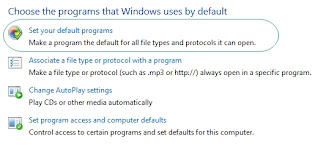
  •  Setelah anda Klik tunggu sampai jendela default program terbuka, jika telah terbuka klik menu yang paling atas atau nomer 1 pada menu yang telah disediakan yang bernama set your default program seperti pada gambar dibawah ini, lalu klik.

set default program
  •  Maka akan terbuka tampilan baru, dimana tampilan tersebut menampilkan program yang dijadikan windows sebagai default program. dan anda pun dapat melihat aplikasi yang telah anda install di samping kiri tampilan tersebut.

set default program


  • Pilihlah program yang akan dijadikan default program pada windows anda, setelah anda memilih, misalkan pada gambar di atas saya memilih firefox, untuk menjadikan firefox menjadi default program anda hanya perlu klik set this program as default pada menu di bagian bawah yang telah disediakan, tampilan percisnya seperti pada gambar di bawah ini 
set program as default


  •  Klik OK
Untuk menu terkahir yang kita bahas, terdapat satu menu lagi yaitu chose defaults for this program menu tersebut adalah fitur dari windows sendiri bagi anda yang ingin menentukan salah satu file di buka oleh default program yang telah anda pilih, atau program lain.
misalkan pada gambar di bawah ini, disana terdapat beberapa centangan untuk extension dan protocol centangan atau tanda ceklis tersebut menandakan file berformat seperti itu akan dibuka oleh default program, maka jika anda memilih file tersebut tidak di jalankan oleh default program yang telah anda pilih, anda hanya perlu menghilangkan tanda ceklis pada file yang anda pilih

set assocation for firefox

Demikian yang bisa saya sampaikan mengenai Cara Merubah Program Default Windows, semoga tips trik ini dapat bermanfaat. Terimakasih


Cara Cepat Convert Flv ke Mp3

 Kali ini saya ingin memberikan informasi mengenai Cara Cepat Convert Flv ke Mp3 , karena video yang biasa diunduh di internet merupakan format Flv sedangkan video tersebut anda juga menginginkan untuk menjadikan sebagai Mp3. Banyak aplikasi penyedia fitur seperti convert tetapi yang di pakai hanyalah flv dan mp3 saja, karena format yang lainya jarang di gunakan. nah untuk kali ini kita menggunakan aplikasi yang berbeda dengan yang lainya karena aplikasi ini menurut saya aplikasi yang proses converternya sangat cepat dan hanya tersedia dua format tadi .
bagi anda yang berminat dengan software ini , anda dapat mengunduhnya pada situs resminya pada link dibawah ini (copy-pastekan link di bawah ini pada link adress yang baru pada browser anda).


http://goo.gl/kdNdy

Jika anda sudah mempunyai aplikasi tersebut langsung saja jalankan aplikasi tersebut jangan lupa untuk menginstallnya lebih dahulu, karena kalo ga di install ga ngebuka-buka aplikasinya hehee
setelah porses pengginstallan anda selesai baru anda buka aplikasi tersebut, maka anda akan meilah tampilan seperti di bawah ini .
  • Setelah anda berada pada tampilan seperti di atas pada desktop anda, selanjutnya anda klik "add" untuk menambahkan file yang akan anda convert, berjenis Flv.
  • Lalu jika anda mengerti soal frekuensi dan yang lainya pada sound hilangkan ceklis pada "default setting", tapi jika anda tidak mengerti biarkan saja settingan-nya tidak perlu diubah-ubah, karena dapat menghasilkan file yang terlalu besar atau file yang sangat jelek kualitasnya.
  • Pada General tersebut terdapat berbagai jenis pilihan seperti ke-3 di bawah ini , hal tersebut untuk tingkat lanjut jika anda telah convert flv tersebut tetapi anda memilih kembali file tersebut.
  • Jika anda pilih auto rename : Maka file output anda akan di rubah namanya secara otomatismis, Misalkan adele-one and only.mp3 maka hasilnya akan menjadi adele-one and only(1).mp3
  • Jika anda pilih Overwrite : pilihan tersebut bermaksudkan ke penimpahan, jadi file yang ada pada folder tyersebut akan ditimpah dengan yang baru di convert
  • Jika anda memilih skip : maka setelah convert file flv tersebut tidak di simpan tetapi di biarkan begitu saja karena anda telah mempunyai file yang sama.
 Demikian yang bisa sampaikan mengenai Cara Cepat Convert Flv ke Mp3 semoga aplikasi atau artikel ini dapat bermanfaat. terimakasih

Uninstall Dua Program Sekaligus Menggunnakan CCleaner

 Kali ini saya ingin memberikan informasi yang cukup menari yang berjudul Uninstall Dua Program Sekaligus Menggunnakan CCleaner, uninstall menggunakan CCleaner ini dapat menjalankan lebih dari satu program uninstaller dari programnya jadi misalkan anda ingin uninstall suatu rogram tetapi program tersebut terlalu lama proses penghapusanya, dan ketika anda ingin uninstall program yang lainya pun harus menunggu proses uninstall yang pertama selesai. namunn CCleaner ini sebenarnya aplikasi yang intinya ada pada pembersihan komputer agar komputer tetap bersih baik dari registry atau history komputer anda nah sekarang kita pakai aplikasi ini untuk uninstall, cara cukup mudah ikuti saja langkah di bawah ini

Menambah Dan Menghapus Blog Tumblr

   Kali ini saya akan membahas tentang cara menambah dan menghapus blog baru di tumblr, mungkin anda ingin mempunyai blog tumblr lebih dari satu untuk lebih membuat blog anda menarik pemiliknya hanya anda, atau menghapus blog tumblr anda yang kurang berguna bagi anda, cukup mudah untuk menambah blog baru di tumblr

Cara Mudah Menghapus Blog Tumblr

   Kali ini saya ingin memberikan informasi mengenai Cara Mudah Menghapus Blog Tumblr, cara menghapus blog tumblr ini bisa di katakan cukup mudah karena hanya membutuhkan beberapa langkah saja untuk menghapus blog tersebut . untuk menghapus blog tumblr ini pun sebaiknya anda pikirkan dahulu apakah anda yakin untuk penghapusan blog pada tumblr tersebut? jika anda yakin ikuti langkah di bawah ini untuk tingkat lanjut penghapusan .

Cara Membuat Galery Flickr Di Blogger

    Kali ini saya ingin memberikan informasi mengenai blogger dengan judul cara membuat galery di blogger. Pernahkah anda membayangkan ketika anda menyisipkan sebuah foto di blogger menggunakan gallery, pasti akan terlihat menarik bagi pengunujng, untuk itu bagi anda yang menginginkan gallery pada blog anda saya akan menjelaskanya.


Untuk galery disini anda membutuhkan akun flickr, facebook, picasa, dan instagram, karena foto yang akan di jadikan sebagai gallery di ambil dari salah satu keempat situs di atas. untuk kali ini saya akan menjelaskan membuat gallery dengan foto dari akun flickr . caranya cukup mudah juga anda hanya perlu menyisipkan foto yang akan anda jadikan sebagai gallery di blog anda, pada pembuatan gallery menggunakan akun flickr anda diharuskan untuk mempunyai sets dari flickr anda tersebut, jika anda belum mempunyai sets, anda dapat membaca membuka halaman Cara Membuat Set Pada filckr . Nah jika anda sudah mempunyai sets pada akun flickr , buka situs dibawah ini             

http://www.quickgallery.com/

Setelah anda membuka stius tersebut maka anda akan melihat tampilan home dari situs tersebut, untuk melanjutkanlangkah pembuatan galery ini, klik saja pada tombol Build Your Gallery yang berwarna hijau tepat berada di tengah tengah bagian bawah .
 Setlah itu anda akan di bawa ke halaman start dari situs tersebut dimana anda memilih sumber foto yang akan anda jadikan , di sana terdapat 4 akun seperti di atas, namun yang sekarang kita jelaskan menggunakan flickr. Langkah selanjutnya klik Flickr maka anda akan melihat form seperti di bawah ini .


  • Pada form User ID isikan User ID flickr anda.agar mengetahui user ID dan Photoset ID sekaligus buka Set yang telah anda buat, 


  • User ID adalah kata Izaals pada gambar tersebut danuntuk photoset ID adalah angkanya. Mungkin jika dalam akun anda User ID flickr berupa Nomer. Setelah dapat, copy-pastekan saja pad form yang tadi, dan Untuk Tags tidak perlu di isi.
  • Setelah selesai klik next pada halaman select album quick gallery tadi .
  • Setelah itu maka anda akan di hubunkan ke halaman selanjutnya di mana di situ terdapat beberapa pengaturan mulai ukuran foto, model frame yang anda inginkan, warna background dan yang lainnya.Selesaikan dari step pertama sampai step terakhir dan masukan email anda pada step ketiga, karena email tersebut di gunakan untuk mendapatkan kode dari gallery yang anda buat .
  • Setelah selesai ketiga step tersebut. buka email yang tadi anda masukan, dan klik link quick gallery yang terdapat pada email anda seperti di bawah ini .

  • Klik link embed the code untuk langkah selanjutnya.
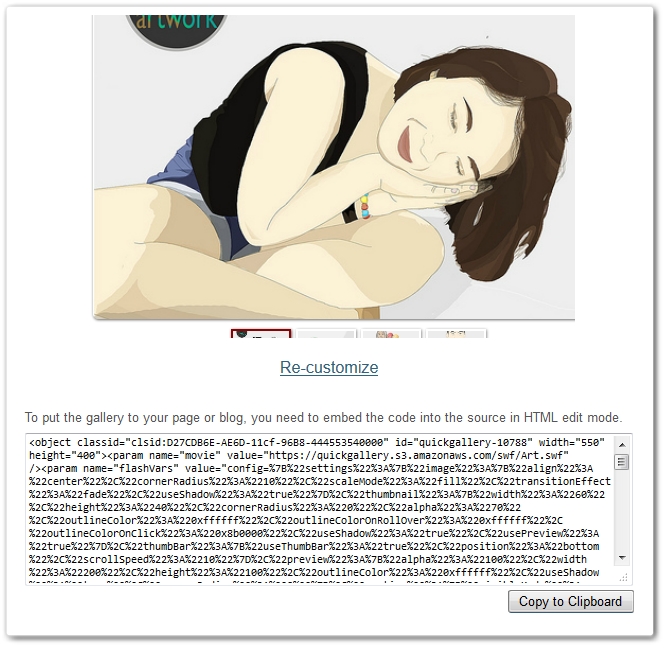
  • Setelah itu anda akan melihat tampilan seperti di bawah ini, tampilan di bawah ini menunjukan galery yang telah di buat dan code yang anda butuhkan klik copy to clipboard dan pastekan pada widget atau halaman postingan yang anda inginkan untuk menampilkan widget tersebut .
 
 Demikian yang bisa saya sampaikan mengenai Cara Membuat Galery Flickr Di Blogger  semoga dapat bermanfaat . Terimakasih

Cara Membuat Set Pada filckr

   Kali ini saya akan membahas artikel mengenai Cara Membuat Set Pada filckr, set di flikcr ini dapat bermanfaat ketika anda membuat gallery untuk blog, set di butuhkan karena ketika anda menyisipkan foto dalam akun flickr anda itu berdasarkan album, nah set disini agar menyatukan atau mendekatkan foto yang di album 1 dan album 2. nah pembahasan kali ini saya akan memberikan informasi mengenai Cara Membuat Set Pada filckr

Mari kita mulai langkah langkahnya. Pertama yang harus anda lakukan login ke akun flickr anda, jika anda belum mempunyai foto sama sekali, anda hanya perlu klik "upload" dan pilih foto mana saja yang akan anda sisipkan, seperti upload biasanya. setelah itu mungkin jika anda belum mempunyai foto sama sekali dan anda baru saja menyisipkan foto tersebut anda hanya mempunyai satu album.untuk langkah selanjutnya klik "you" pada bagian menu atas maka menu drop down pun akan muncul dan pilih lah "sets"  seperti gambar di bawah ini


Setelah anda memilih sets tersebut maka anda akan di alihkan pada halaman selanjutnya, dimana disana terdapat pilihan jika anda sudah mempunyai sets, jika belum klik New sets. gambar di bawah ini jika anda yang telah memiliki sets tersebut .

Setelah klik new set tersebut anda akan di alihkan kembali ke  halaman berikutnya dimana anda memilih foto mana saja yang akan anda gabungkan dalam sets tersebut seperti gambar di bawah ini .

Didalam foto tersebut terdapat angka dari mulai 1 sampai 4 , angka tersebut mempunyai kejelasan tersendiri, untuk angka yang

Pertama : Pada angka no 1 tersebut menampilkan foto yang telah anda punya, untuk langkahnya seretlah salah satu foto atau banyak yang anda pilih ke dalam no 2.

Ke-dua : Tampilan pada no kedua tersebut adalah hasil dari foto yang anda inginkan unutk menjadikan sets

Ke-tiga: Disana terdapat "new set" ubahlah kata tersebut dengan nama yang anda inginkan untuk sets yang akan anda jadikan karena jika tidak di ubah proses penyimpanan tidak akan berjalan.

Ke-empat: Pada no ke empat ini adalah proses terakhir dalam pembuatan sets tersebut, disana terdapat tombol save dan cancle. Untuk menyimpan hasil set anda klik save, jika tidak sebaliknya .

Demikian yang saya bisa sampaikan artikel mengenai Cara Membuat Set Pada filckr, mudah mudahan artikel ini dapat bermanfaat bagi anda . Terimakasih