Cara Merubah StartScreen Windows 8

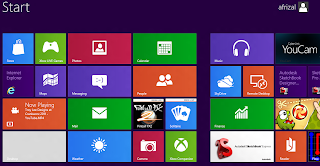
Disini saya akan menjelaskan tentang Cara Merubah StartScreen Windows 8, Window 8 mempunyai tampilan yang berbeda dengan windows lainnya, dengan navigasi yang mudah, dengan aplikasi terbaru dari microsoft yang menggiurkan dan hal-hal lain yang membuat windows 8 ini semakin banyak diminati walau masih dalam edisi "consumer priview",yang bisa anda lihat pada gambar di bawah ini .


Caranya mudah sekali, anda hanya perlu menuju "pc setting", tampilannya seperti yang di bawah, lalu klik pada User >> start screen >> pilih latar belakang dan warna yang anda suka yang.


Bila sudah selesai keluar saja, karena perubahan yang tadi anda rubah akan menyimpan dengan sendirinya .

Cara Cepat Melihat Semua Aplikasi Di Komputer

       Kali ini saya akan membahas artikel mengenai Cara cepat melihat semua aplikasi di komputer, pengoprasian ini hanya berjalan pada windows 8 saja, karena setahu saya window 7 belum memliki fitur cepat ini , dengan fitur ini dapat membantu kita mengetahui aplikasi apa saja yang terinstall di laptop atau di komputer kita, penggunaan fitu ini sangat mudah sekali bagi anda pengguna windows 8 yang ingin menggunakannya anda hanya perlu berada dalam startscreen windows 8.

klik untuk memperbesar

Setelah anda berada pada startscreen windows 8 , seperti gambar di atas, anda hanya perlu klik kanan di tempat yang kosong, maka akan memunculkan tab menu di bawah yang berisikan fitur all apps, klik tombol tersebut yang rupanya seperti di bawah ini

Setelah anda klik tombol all aps atau fitur all apps, maka windows 8 akan memunculkan semua aplikasi yang terinstall di pc atau di laptop anda seperti gambar di bawah ini.

klik untuk memperbesar


demikian artikel Cara cepat melihat semua aplikasi di komputer, semoga bermanfaat. Terimakasih

Cara Uninstall Kilat di Windows 8

 Kali ini saya akan membahas postingan mengenai Cara Uninstall Kilat Di Windows 8. fitur ini hampir sama dengan windows-windows sebelumnya, namun bagi saya fitur uninstall dari windows 8 ini lebih mudah dalam pengoprasian anda hanya perlu:

-Tekan tombol cepat windows, maka anda akan melihat startscreen windows 8
-Klik kanan, lalu akan muncul tab di bagian bawah seperti di bawah ini,

klik gambar untuk memperbesar

Di misalkan kita disini akan menghapus aplikasi Aimp2 maka dengan kita klik kanan pada aplikasi tertentu akan terdapat tab menu seperti pada gambar di atas, disana terdapat fitur uninstall program. untuk uninstall program maka klik Uninstall pada tab menu tersebut .

Setelah anda klik program Uninstall pada tabmenu tersebut maka dengan sendirinya windows 8 membawa kita ke control panel, dimana aplikasi di uninstall secara manual sama seperti windows lainnya.

klik gambar untuk memperbesar

Cukup mudahkan? demikan postingan mengenai Cara Uninstall Kilat Di Windows 8 semoga bermanfaat.

Cara Install Aimp3 Dengan Cepat

    Sebelumnya saya pernah membahas tentang  Download Aimp Terbaru 2012, maka disini saya membahas cara install Aimp3. Bagi anda yang kesulitan untuk menginstallkan, saya disini menerima untuk membingbing anda sampai aplikasi tersebut sampai benar-benar jalan seperti seharusnya, cara menginstalkan aimp v3 ini cukup sangat mudah, namun seorang sahabat bertanya ko program aimp3-nya tidak bisa mengextract?   itu karena sahabat tersebut tidak mempunyai aimp versi ke 2 atau versi sebelumnya pada komputer sahabat dan kurang memerhatikan artikel sebelumnya tentang Download Aimp Terbaru 2012.  bila permasalahannya sama seperti yang di alami sahabat saya di atas maka anda terlebih dahulu harus mengunduh aimp2-nya anda dapat download disini

Setelah proses mengunduh anda selesai langsung saya bimbing saja, pertama-tama Ekstrak dahulu installer yang anda download barusan.

Setelah terekstrak jalankan  aimp_2.61.583.exe nya maka anda akan di tampilkan jendela aimp seperti di bawah ini


Klik Next untuk melanjutkan proses instalisasi, maka anda akan di tujukan pada jendela selanjutnya lalu Klik "I Agree"dan untuk selanjutnya klik Next saja, bila aplikasi anda tidak ingin di tampilkan pada dekstop, centang lepas pada create shortcuts on the dekstop dan untuk selanjutnya masih sama .


Setelah selesai mengedit shortcut yang akan di tampilkan , maka klik install  dan tunggu proses instalisasi sampai selesai , hanya beberapa detik ko .
Kemudian Ketika Instalisasi selesai jika untuk di lanjutkan pada aimp3 centang lepas saja pada Launch aimp2 dan  show readme.


Langkah selanjutnya untuk melanjutkan intalisasi aimp3, ekstrak file dan jalankan seperti langkah menginstalan aimp2. setelah tahap ekstrak dan penjalan aplikasinya , maka anda akan ditujukan pada pemilihan bahasa, pilihlah bahasa yang anda inginkan. dan selanjutnya anda hanya perlu klik tombol next untuk mempercepat proses intalisasi anda sampai proses instalisai anda selesai, jalankan dan nikmati aplikasi ini :D


Download Aimp Terbaru 2012

      Kali ini saya akan memberikan software sekaligus tentang pembahasan "download aimp terbaru dan kelebihannya" Sebelumnya sudah tahukah anda aimp itu apa? aimp itu sejenis aplikasi pemutar audio di kopmuter seperti winamp, itunes, dll yang mempunyai fitur-fitur menarik, aimp juga termasuk aplikasi yang digemari selain winamp inilah tampilan dari aimp 3 terbaru,

saya pun termasuk penikmat aimp dari aimp yang pertama sampai sekarang ini versi  3.00.985, mengapa saya memilih untuk memilih aimp sebagai pemutar audio untuk di Pc saya? karena aimp mempunyai kelebihan seperti :

1. Theme

Pemutar audio ini memberikan tema yang elegan bagi penggunanya aimp, yang telah di sediakan langsung pada aplikasi ini dan anda pun dapat membuat tema menurut selera masing masing dengan Aimp skin editor, ini adalah contoh tema tema yang di berikan aplikasi aimp andapun dapat merubah warnanya pada aplikasi tersebut .
2. Auto Shutdown / Timer

lalu aplikasi ini mempunyai fitur yang paling saya gemari yaitu auto shutdown atau alarm,  saya memakai fitur ini karena fitur ini dapat mematikan komputer secara sendirinya. yang perlu di lakukan hanyalah menyeting waktu yang tepat untuk mematikan komputer anda dalam satuan jam, menit dan detik sekalipun .


3.Audio

dari audio yang dihasilkan pemutar musik ini membuat tergila-gila, tanpa harus menggunakan plugin tertentu yang anda tambahkan hanya dengan equalizer bawaan, lalu anda juga disediakan macam-macam pilihan mulai dari yang ngbass sampai yang tribelnya sangat jelas.


 4. System Minimize

Lalu aplikasi ini mempunyai system minimize yang sangat keren , anda dapat meminimize di samping , atas, kiri atau bawah, atau dengan tampilan yang sangat unik sekalipun, 

demikian yang bisa saya sampaikan tentang download aimp terbaru ini dan kelebihannya bagi anda yang berminat dengan pemutar audio ini anda dapat mendownload nya Aimp v 3.00 (6,63 mb)

* Bagi pengguna baru pada pemutar musik ini , bila anda gagal menginstall Aimp versi 3.00.985, download terlebih dahulu Aimp versi keduanya disni 


Trik Edit Foto Menjadi Super Keren Secara Online

   Anda pasti mau mempunyai foto yang berkualitas dan nyaman untuk di pandang baik oleh diri sendiri atau orang lain, tahukah anda hasil editan foto instagram yang membuat orang semakin tergila-gila dengan fiturnya yang instan tidak berbelit belit sperti aplikasi pengedit foto lainnya, seperti Adobe, mungkin bagi master adobe sudah tidak pusing untuk edit foto, namun bagi pemula mungkin hasilnya sedikit kampungan seperti saya ini. Lebih baik menggunakan aplikasi yang instan instan saja, maka dari itu saya ingin memberitahu bagi anda yang menginginkan fotonya terlihat lebih indah dari sebelumnya. pengeditan foto ini menggunakan fitur keren dari picmonkey yang membuat kita lebihh mudah untuk merubah hasil asli foto.

 Picmonkey situs penyedia layanan editan foto secara gratis yang mempunyai fitur untuk merubah foto dari awal nya standar sampai professional, anda dapat mengunjungi picmonkey ini langsung dari layanan internet anda di picmonkey . com

Langkah-langkah nya cukup mudah setelah anda masuk ke situs picmonkey ini, berikut kemudahannya:

-Picmonkey ini tidak meminta anda daftar untuk bisa mengedit foto anda
-Layanan ini di berikan secara gratisan
-Setelah masuk pada situs picmonkey seperti gambar di bawah ini, klik edit a foto yang terletak di samping kiri anda


-Maka picmonkey ini akan memunculkan jendela untuk memasukan foto anda yang akan anda edti.
-Pilih salah satu foto anda
-Setelah selesai pemilihan foto maka anda akan berlanjjut ke halaman pengeditan foto, anda akan melihat pilihan-pilihan sperti gambar di bawah ini

-Dalam menu tersebut dapat berbagai pilihan diantaranya, sebagai berikut :
  • Basic edit
Pada pengeditan dasar ini seperti yang anda lihat pada gambar di atas
-Anda dapat memotong gambar menurut ukuran yang anda inginkan, (Crop)
-Merubah rotasi foto anda,  (Rotate)
-Menambah atau mengurangi pencahayaan pada foto anda (Exposure)
-Merubah warna pada foto anda dengan warna dasar (Colors)
-Mempertajam foto anda (Sharphen)
-Mengubah ukuran foto anda, memperkecil atau memperbesar (Resize)

  •  Effect
   Pada fitur ini tersedia berbagai macam efek yang membuat foto anda lebih menarik, dalam menu efek ini terdiri dari 7 kategori yang masing-masing mempunyai fungsi yang berbeda anda dapat melihat kategori tersebut pada gambar di bawah ini,
  Di dalam kategori itupun masih terdapat banyak efek untuk menghiasi foto anda, coba lakukan pada setiap efek agar anda dapat merasakan efek dari kategori-kategori tersebut, bila anda tidak suka dengan efek tersebut anda dapat mengulang langkah nya dengan tomblol backyang terdapat tepat di atas foto anda, atau menggunakan keyboard Ctrl + Z


  • Touch Up

      Setelah fitur efek dilanjutkan oleh sebuah fitur yang bernama touch up, yang berfungsi untuk memperbaiki gambar anda, dalam segi Kulit, Bibir, Mata dan sisanya. dari fitur touch up ini pun mempunyai kategori dan fungsi yang berbeda-beda anda, coba dan lihatlah fungsi efek ini pada foto anda.

  • Text
      Adapun fitur lainya adalah text, dalam fitur ini anda dapat menambahkan tulisan-tulisan yang kata-katanya bisa anda rangkai sendiri mulai dari jenis tulisan, ukuran, warna sampai ketebalan


  • Overlays
      Fitur ini pun mempunyai perbedaan dari fitur-fitur yang terbahas di bagian atas, fitur overlay ini merupakan tempelan tambahan untuk foto anda, mulai dari simbol-simbol yang biasa sampai yang luar biasa.

  • Frame
      Dari ke 5 fitur di atas masih terdapat fitur yang bernamakan frame, fitur ini berfungsi untuk mempercantik foto anda dengan bingkai yang terdapat pada situs picmonkey itu sendiri, dalam fitur ini terdapat macam-macam bingkai, pilihlah menurut selera anda. Anda dapat merubah setelan dasar dari frame ini , mulai dari ukuran, rotasi, ketebalan, warna belakang dan lain-lain.

  • Texture
     Fitur Texture ini adalah fitur terakhir yang disediakan aplikasi online picmonkey, fitur ini mempunyai fungsi kesan tekstur pada foto anda dengan berbagai macam tekstur yang disediakan dan anda pun dapat memberikan efek tekstur dengan tekstur sendiri pada komputer anda.

Walaupun hanya terdapat 7 fitur saya yakin anda dapat merubah foto anda lebih menarik dan menawan, Demikian postingan kali ini mengenai Trik Edit Foto Menjadi Super Keren Secara Online. mohon maaf bila ada salah kata semoga artikel ini bermanfaat



Menampilkan Dekstop Hanya Dengan Sentuhan

       Mungkin hal ini sangat mudah , namun disini saya ingin membahasa kembali tentang fitur dari windows 8 yang berfungsi meminimize semua window dengan sedikit sentuhan saja untuk menampilkan dekstop. fitur ini dinamakan Aero peek.

   Fitur ini dilakukan dengan berbagai cara, anda dapat melakukannya dengan menggeser mouse anda ke ujung sebelah kiri bawah , atau mengggunakan  tombol cepat dengan menekan keyboard Window + D atau Window + M. dengan fitur ini anda dapat menampilkan dekstop tanpa harus meminimalkan window yang sedang terbuka atau aplikasi yang sedang berjalan , bila aplikasi anda yang terbuka berlayarkan penuh gunakan tombol cepat window + m untuk meminimalkannya.

bila anda menggunakan windows 7 atau vista fitur ini juga dapat digunakan dengan klik fitur tersebut yang tempatnya sama dengan pembahasan untuk windows. perbedaan fitur ini di windows 8 dan window 7 , window 7 tidak dapat menggunakan fitur ini dengan hanya menggeserkan mouse pada ujung bawah sebelah kiri dan harus di klik, namun untuk windows 8 anda dapat menggunakan fitur ini dengan sentuh atau geser dan dapat juga untuk di klik

demikian artikel tentang menampilkan dekstop hanya dengan sentuhan, semoga bermanfaat